2022-09-26
【ワード】Word for Windowsバージョン情報の確認方法【Microsoft Word Tips】
Windows版Microsoft Wordのバージョン
2022年現在の最新バージョンは2018年9月24日公開の「Microsoft Word 2019」です。
それ以前のバージョン遍歴については以下の通りです。
Windows用ではWord95、97、98、2000、2002、2003、2007、2010、2013、2016を経て、2019年現在「Word 2019」が最新版である。(Wikipediaより)
Windows版Microsoft Wordのバージョンを確認する方法
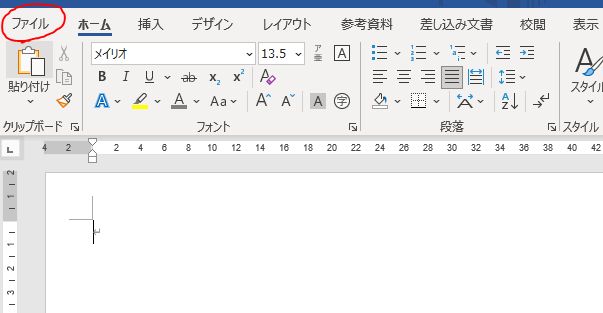
1.ウィンドウ左上の「ファイル」を選択。
2.ウィンドウ左下の「アカウント」を選択。
3.「Word のバージョン情報」ボタンを選択。
→バージョン情報ウィンドウが表示されます。
ウィンドウ左上の「ファイル」を選択。
ウィンドウ左下の「アカウント」を選択。

「Word のバージョン情報」ボタンを選択。

バージョン情報ウィンドウが表示されます。
以下の場合は、「Microsoft® Word 2016」の「バージョン2208」であることがわかります。

バージョン情報
Microsoft® Word 2016
参考リンク
2022-09-23

【ワード】改行記号(灰色矢印マーク)を非表示にする方法【Microsoft Word Tips】
Word文書の改行記号(矢印マーク)
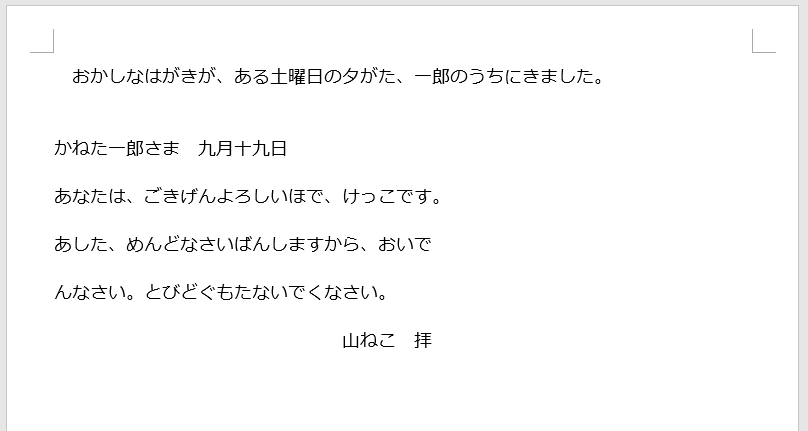
Wordはデフォルトで文末に改行記号と呼ばれる灰色の矢印が表示され、改行された箇所が視認できるようになっています。
この改行記号は非表示にすることができます。
改行記号を表示
改行記号を非表示
改行記号を非表示にする方法
1.ウィンドウ左上の「ファイル」を選択。
2.ウィンドウ左下の「オプション」を選択。
3.左メニューの「表示」を選択。
4.「常に画面に表示する編集記号」の「段落記号(M)」を選択。
5.ウィンドウ右下の「OK」ボタンを押下してWord のオプションを閉じる。
詳細な手順
ウィンドウ左上の「ファイル」を選択。

ウィンドウ左下の「オプション」を選択。

左メニューの「表示」を選択。
「常に画面に表示する編集記号」の「段落記号(M)」を選択して、「OK」ボタンを押下。

これで、改行記号が非表示になりました。
バージョン情報
Microsoft® Word 2016


